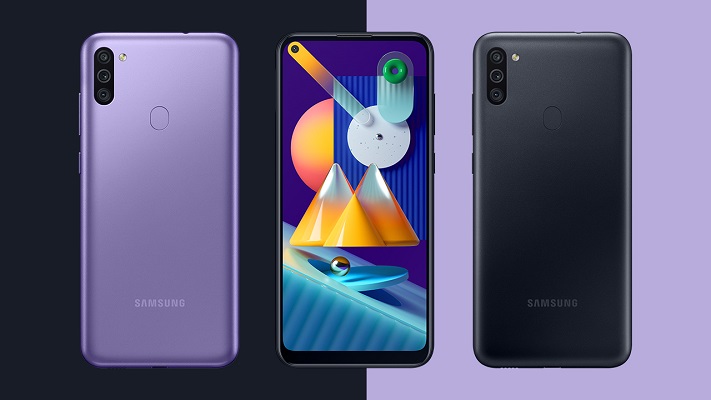
Jika Anda pengguna baru Samsung, khususnya Samsung M11 mungkin masih bertanya-tanya bagaimana cara melakukan tangkapan layar yang tepat. Di sini, Anda tidak perlu khawatir, berikut beberapa cara mengambil screenshot Samsung Galaxy M11 yang bisa dicoba.
Pilihan Metode Cara Mengambil Screenshot di Samsung Galaxy M11
Melalui Tombol Fisik
Cara pertama yang direkomendasikan yakni menggunakan tombol fisik. Langkah-langkahnya adalah mencari posisi area layar yang ingin di screenshot. Setelah itu, tekan tombol power dan tombol volume bawah (tombol memperkecil volume) secara bersamaan selama beberapa detik.
Ketika layar berkedip, dan mengeluarkan suara, maka screenshot Anda berhasil. Silahkan periksa di menu galeri apakah screenshot Anda benar-benar sudah didapatkan atau tidak.
Melalui Mode Gesture
Cara menscreenshot HP Samsung M11 selanjutnya yaitu menggunakan mode gesture. Langkah-langkahnya adalah membuka pengaturan di ponsel Anda, kemudian pilih opsi fitur lanjutan, lalu pilih opsi gerakan dan gesture.
Kemudian, aktifkan mode tersebut dengan klik opsi usapkan telapak tangan untuk mengambil tangkapan layar. Anda bisa mencoba untuk menscreenshot layar dengan mengusapkan telapak tangan dari sisi kanan ke sisi kiri.
Jika layar berkedip dan mengeluarkan suara, maka sebagian besar kemungkinan cara tersebut berhasil. Untuk memastikannya kembali, buka galeri di HP Samsung M11 Anda, dan pastikan apakah screenshot tersebut sudah berhasil diambil atau belum
Melalui Menu Asisten
Selain menggunakan tombol fisik dan mode gesture, Anda juga bisa melakukan screenshot HP melalui menu asisten. Cara alternatif ini bisa Anda terapkan dengan langkah-langkah mudah. Pertama, buka menu pengaturan di HP Samsung M11 Anda.
Kemudian, pilih opsi aksesibilitas, lalu pilih opsi interaksi dan kecekatan. Setelahnya, pilih menu asisten dan aktifkan. Langkah selanjutnya, pilih opsi menu asisten. Pada menu asisten, tambahkan opsi gambar layar. Setelah itu, akan muncul menu asisten mengambang di sisi layar.
Buka menu asisten tersebut, dan Anda bisa melihat opsi gambar layar sudah ada di menu asisten tersebut. Untuk memastikan apakah menu tersebut bekerja atau tidak Anda cukup untuk memilih gambar yang akan di screenshot.
Kemudian, klik ikon gambar layar di menu asisten tersebut. Selanjutnya, buka galeri Anda, untuk memastikan hasil dari screenshot tersebut sudah berhasil atau tidak.
Cara Screenshot Panjang di Samsung M11
Selain beberapa cara menscreenshot HP Samsung M11, Anda juga bisa melakukan screenshot panjang pada HP tersebut. Adapun beberapa langkahnya yaitu buka menu pengaturan, pilih opsi fitur lanjutan, lalu pilih menu gambar layar dan perekam layar.
Kemudian, aktifkan bilah alat gambar layar. Setelah aktif, Anda bisa memilih gambar mana yang di screenshot. Pastikan gambar tersebut bisa digulir ke bawah. Screenshot gambar tersebut dengan metode di atas, baik menggunakan tombol fisik, mode gesture, atau menu asisten.
Setelah melakukan screenshot, nantinya akan muncul bilah alat gambar layar, klik opsi ikon anak panah ke bawah untuk melakukan screenshot panjang dengan mengetuk beberapa kali. Setelahnya, screenshot panjang Anda telah berhasil dilakukan.
Pastikan ulang ke menu galeri di HP Samsung M11, apakah screenshot tersebut sudah berhasil ditangkap dengan screenshot panjang atau tidak.
Beberapa cara di atas, bisa untuk Anda buktikan sendiri dengan HP Samsung M11 kesayangan. Pilihan cara di atas bisa di sesuaikan dengan selera dan kenyamanan Anda. Namun, cara yang paling efektif dan praktis yang menggunakan tombol fisik. Cukup menekan tombol power dan volume bawah bersamaan.